Mehr lesen
TL;DR
- Claude Cowork lässt sich über den Asana Connector direkt mit deinem Projektmanagement-Tool wie z. B. Asana verbinden.
- Claude generiert automatisch wöchentliche Statusberichte – inklusive Executive Summary und Handlungsempfehlungen.
- Der Bericht zeigt dir als Team Lead auf einen Blick, wo es hakt, welche Aufgaben überfällig sind und wo du eingreifen solltest.
Bei ganztags. nutzen wir KI-Tools sowohl für unsere KundInnen als auch intern – von Content-Erstellung über Datenanalyse bis hin zu Reportings. Wir zeigen dir ein konkretes Beispiel aus dem Arbeitsalltag unseres Geschäftsführers. Sven hat sich mit Claude Cowork einen Workflow gebaut, der jeden Montagmorgen automatisch einen Statusbericht aus Asana generiert. Wenn das Weekly startet, liegt alles bereit.
Was ist Claude Cowork?
Claude Cowork ist Anthropics agentische KI-Umgebung innerhalb der Claude Desktop App. Anders als im klassischen Chat kannst du in Cowork Aufgaben delegieren, die Claude eigenständig abarbeitet – inklusive Zugriff auf lokale Dateien, installierte Plugins und verbundene Tools. Cowork bricht komplexe Aufgaben selbstständig in Teilschritte herunter, arbeitet bei Bedarf mehrere Stränge parallel ab und liefert das fertige Ergebnis direkt in dein Dateisystem.
Das Feature ist als Research Preview verfügbar und läuft auf allen kostenpflichtigen Claude-Plänen (Pro, Max, Team, Enterprise). Voraussetzung ist die Claude Desktop App für macOS oder Windows – im Browser oder auf dem Smartphone funktioniert Cowork nicht.
Über die Sidebar lassen sich
- Plugins für verschiedene Arbeitsbereiche installieren,
- Connectors zu Tools wie Asana, Slack oder Google Drive aktivieren
- und globale Anweisungen hinterlegen, die in jeder Session geladen werden.
Wie funktioniert der Asana Connector?
Der Asana Connector ist einer von über 50 offiziellen Connectors, die Anthropic über das Model Context Protocol (MCP) bereitstellt. Einmal verbunden, kann Claude direkt auf dein Asana-Workspace zugreifen:
- Projekte abrufen,
- Aufgaben lesen,
- Status prüfen,
- Zuweisungen auswerten.
Die Authentifizierung läuft über OAuth – Claude sieht nur das, was dein Asana-Account auch sehen darf. Eine Übersicht zur Einrichtung und zu den Möglichkeiten der Integration findest du direkt bei Asana.
Warum reicht Asana allein nicht aus?
Asana ist ein hervorragendes Projektmanagement-Tool. Für uns als Remote-Agentur ist es seit über 10 Jahren the Single Source of Truth: Was nicht in Asana steht, passiert nicht. Jede Aufgabe, jede Deadline, jeder Fortschritt wird dort dokumentiert.
Aber mit wachsender Projektanzahl entsteht ein Problem, das viele Führungskräfte kennen: man will nicht in jedem Projekt operativ involviert sein, braucht aber trotzdem einen verlässlichen Überblick darüber, wo es gerade hakt. Und jemanden dafür abzustellen, der nur Reports für die Geschäftsführung erstellt, ist irgendwo in der Jahrtausendwende abhanden gekommen.
Asana bietet zwar Dashboards und Portfolios, aber keinen zusammenfassenden Bericht, der dir in zwei Minuten sagt: „Hier musst du heute eingreifen, den Rest kannst du laufen lassen."
Genau diese Lücke schließt Claude Cowork mit dem Asana Connector. Claude greift direkt auf deine Asana-Daten zu, analysiert Fortschritt, Überfälligkeiten und fehlende Zuweisungen – und liefert dir einen Bericht, der nicht nur Daten auflistet, sondern sie einordnet und priorisiert.
ganztags. KI-Workflow: Der wöchentliche Asana-Statusbericht
Der KI-Workflow ist in ca. 15 Minuten eingerichtet – du brauchst nur einen kostenpflichtigen Claude-Account und einen Asana-Workspace.
Asana-Claude-Setup in 5 Schritten
1. Claude Desktop App installieren: Lade die App für macOS oder Windows herunter und melde dich mit deinem Claude-Account an.
2. Asana Connector aktivieren: Öffne Claude Cowork, klicke auf das Plus-Symbol und verbinde Asana als Connector. Du authentifizierst dich über OAuth mit deinen Asana-Zugangsdaten. Claude sieht danach nur das, was dein Account auch sehen darf.
3. Scheduled Task anlegen: Tippe /schedule in einem Cowork-Task oder klicke auf „Scheduled" in der linken Seitenleiste. Lege Name, Kadenz (z. B. wöchentlich, Montag 9 Uhr) und den Prompt fest. Ab dann läuft der Task automatisch – ohne manuellen Anstoß, mit Zugriff auf alle Connectors, die du eingerichtet hast.

4. Prompt konfigurieren: Nutze Svens Prompt-Struktur als Ausgangspunkt (siehe Abschnitt unten) und passe sie an deine Projektlandschaft an. Definiere, welche Projekte erfasst werden sollen, welche Kriterien für Überfälligkeiten gelten und welches Format der Bericht haben soll.

5. Ersten Lauf testen: Starte den Task manuell über „Run now" und prüfe das Ergebnis. Passe den Prompt iterativ an, bis der Bericht deinen Anforderungen entspricht.
Wie ist der Asana-Claude-Prompt aufgebaut?
Der Prompt steuert, welche Daten Claude aus Asana zieht, wie der Bericht strukturiert ist und welche Einschätzungen Claude liefern soll. Die vier Bausteine: Datenerhebung, Executive Summary, Projektabschnitte, Handlungsliste.
Der Prompt – Einfach kopieren & anpassen
Hier ist die exakte Vorlage, die Sven verwendet. Du kannst sie direkt als Ausgangspunkt nutzen und an deine Projektstruktur, Teamgröße und Reporting-Anforderungen anpassen.
“Nutze den Asana Connector, um einen umfassenden wöchentlichen Statusbericht über alle aktiven Projekte in unserem Asana-Workspace zu erstellen. Gehe dabei wie folgt vor:
1. Datenerhebung
Rufe alle aktiven Projekte ab Erfasse pro Projekt alle Aufgaben, die in den letzten 7 Tagen abgeschlossen wurden, aktuell in Bearbeitung sind oder überfällig sind Identifiziere die jeweils zugewiesenen Personen
2. Executive Summary (ganz oben im Dokument)
Schreibe eine kurze, ehrliche Einschätzung der Gesamtlage. Mögliche Aussagen:
"Alles läuft planmäßig – du kannst deinen Fokus diese Woche auf andere Themen legen." "Es gibt X überfällige Aufgaben in Y Projekten – hier solltest du nachfassen." "Projekt Z hat ein Risiko – Details unten."
Nenne konkrete Zahlen: Wie viele Aufgaben wurden erledigt, wie viele sind überfällig, wie viele sind in Bearbeitung?
3. Pro Projekt ein Abschnitt mit:
Welche Aufgaben wurden in den letzten 7 Tagen abegschlossen, welche wurden berarbeitet. Außerdem eine kurze Einschätzung, ob das Projekt auf Kurs scheint.
4. Handlungsliste für die Geschäftsführung (am Ende)
Erstelle eine priorisierte Liste von Aufgaben/Themen, bei denen du als GF eingreifen, nachfragen oder eine Entscheidung treffen solltest. Begründe jeweils kurz, warum du Handlungsbedarf siehst. Mögliche Gründe:
Aufgabe ist stark überfällig (>5 Tage) Aufgabe hat keine zugewiesene Person Ein Projekt hat keine Fortschritte in der letzten Woche Abhängigkeiten blockieren andere Arbeit
Formatierung:
Erstelle den Bericht als übersichtliches Markdown-Dokument.”
Claude Does Its Magic → Markdown-Dokument → Arbeitsrechner
Der Bericht landet als Markdown-Dokument direkt im Arbeitsordner – Sven passt ihn danach noch an unser Corporate Design an, aber das ist optional. Hier ein anonymisierter Auszug:
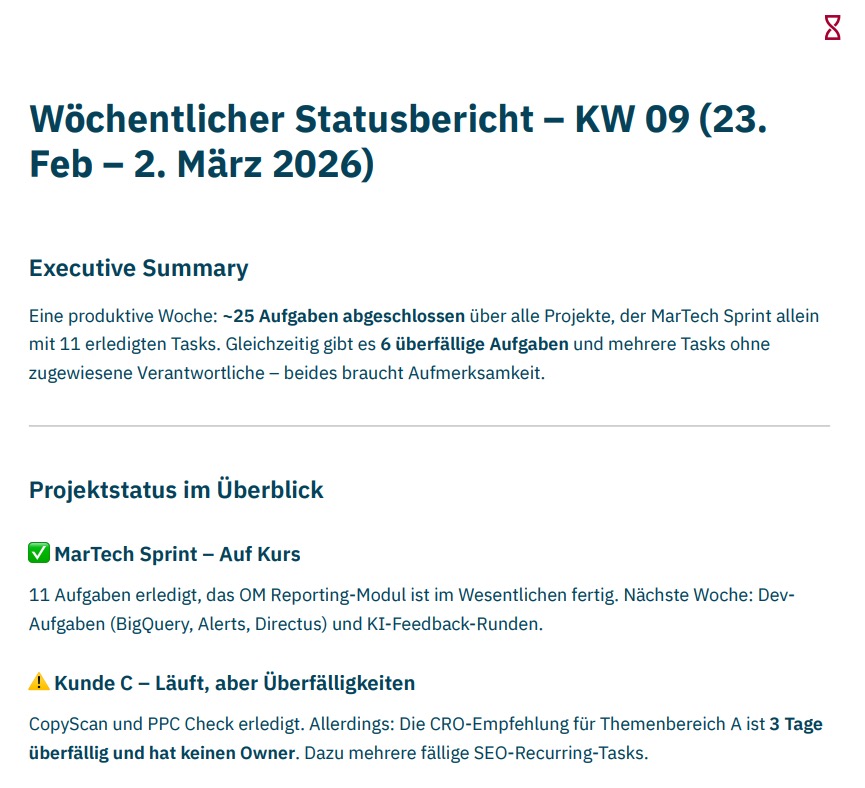
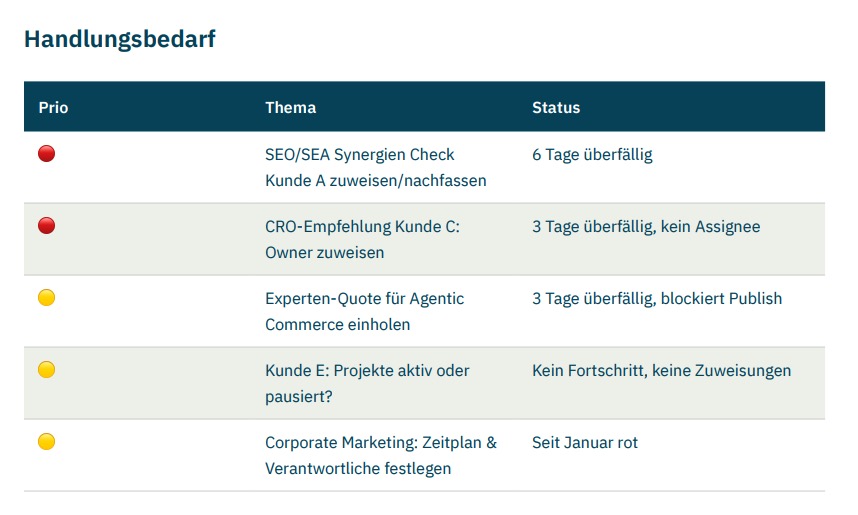
Wichtig: Das ist keine Überwachung, sondern ein Fortschrittsbericht. Es geht nicht darum, einzelne Teammitglieder zu kontrollieren, sondern darum, schnell zu erkennen, wo Unterstützung gebraucht wird.
Welche Vorteile bringt der KI-Workflow für Führungskräfte?
Die Automatisierung des Asana-Statusberichts löst ein konkretes Problem, das mit wachsender Teamgröße und Projektanzahl immer relevanter wird.
- Zeitersparnis ohne Kontrollverlust: Du bekommst einen vollständigen Überblick über alle Projekte, ohne selbst durch Boards navigieren zu müssen. Das erlaubt dir, gezielt dort einzugreifen, wo es nötig ist.
- Fokus auf Handlung statt auf Datensammlung: Der Bericht zeigt dir nicht nur, was passiert ist, sondern priorisiert, wo du aktiv werden solltest. Statt alle Projekte gleichmäßig zu beobachten, konzentrierst du dich auf die tatsächlichen Engpässe.
- Konsistenz im Reporting: Jede Woche dieselbe Struktur, dieselben Kriterien, dieselbe Qualität. Kein Bericht wird vergessen, keiner fällt unterschiedlich detailliert aus. Das schafft eine verlässliche Entscheidungsgrundlage über Wochen und Monate hinweg.
- Skalierbarkeit: Ob du 5 oder 25 aktive Projekte hast – der Aufwand für den Überblick bleibt gleich. Claude skaliert für dich einfach mit.
Automatisierte Asana-Statusbereichte mit Claude: Grenzen & Voraussetzungen
So nützlich das Setup ist, es gibt ein paar Voraussetzungen und Einschränkungen, die du kennen solltest.
- Asana muss gepflegt sein: Claude kann nur auswerten, was in Asana dokumentiert ist. Wenn Aufgaben keine Deadlines haben, Zuweisungen fehlen oder Projekte nicht aktuell gehalten werden, spiegelt der Bericht das wider. Das ist gleichzeitig ein Vorteil: Der Bericht macht Datenlücken in deinem Projektmanagement sichtbar.
- Claude Desktop App muss laufen: Scheduled Tasks funktionieren nur, wenn dein Rechner aktiv und die App geöffnet ist. Für Sven kein Problem – der Rechner läuft montags sowieso fürs Weekly. Aber wenn du den Bericht zuverlässig um 6 Uhr morgens brauchst, ist das eine Einschränkung.
- Kostenpunkt: Claude Cowork ist in allen kostenpflichtigen Claude-Plänen verfügbar (Pro, Max, Team, Enterprise). Der Asana Connector ist kostenlos integriert. Für eine Agentur oder ein Team, das bereits Asana nutzt, ist die Investition überschaubar.
Fazit: Voller Überblick ohne manuellen Aufwand
Der automatisierte Statusbericht mit Claude Cowork und Asana ist bei ganztags. kein Experiment mehr – er ist Teil unseres operativen Rhythmus.
Das Setup ist einfach, dauert keine halbe Stunde und der Nutzen ist sofort spürbar. Besonders, wenn du mehrere Projekte parallel steuerst und den Überblick behalten willst.
Wir unterstützen dich dabei, KI-gestützte Workflows in deinen Arbeitsalltag zu integrieren – von der Tool-Auswahl über die Prompt-Entwicklung bis zur strategischen Einbettung in deine Prozesse. Melde dich einfach über unsere Website oder schreibe uns auf LinkedIn. Wir freuen uns auf dich!
Das könnte dich noch interessieren
Blog
- Agentic Commerce: Deine Roadmap für eine KI-optimierte Marke
- ChatGPT Shopping
- Ist eine XML-Sitemap für LLMs wichtig?
- Strukturierte Daten & LLMs
- UCP (Universal Commerce Protocol)
Leistungen